

Centro de ayuda de Linntae

Guias visuales para usar la plataforma paso a paso

Aqui reunimos los manuales mas usados de la app Linntae para negocios en Mexico. Encontraras apoyo visual para recuperar acceso, registrar depositos, configurar tickets y realizar recargas, pago de servicios, pines electronicos y TAG o peajes.

  • Manuales visuales de la app
  • Pasos resumidos en texto
Accesos directos

Encuentra la guia que necesitas segun tu momento de uso

Este centro de ayuda esta pensado para consulta rapida. Primero te mostramos un mapa de temas y despues cada guia con sus pasos resumidos y su manual visual.

Recuperar contrasena

Recupera el acceso desde correo, WhatsApp o SMS y vuelve a entrar a la plataforma con tu nueva clave.

Ver guia

Registrar deposito

Aprende a subir el comprobante, llenar los datos del ticket y guardar el deposito correctamente.

Ver guia

Configurar ticket

Actualiza los datos de la sucursal para que el ticket muestre la informacion correcta en tus ventas.

Ver guia

Cuentas bancarias

Consulta donde se encuentran los numeros de cuenta bancarios dentro de la app para tus depositos.

Ver guia

Hacer una recarga

Selecciona compania, monto, numero y tipo de saldo para completar una recarga desde la app.

Ver guia

Pago de servicios

Elige el servicio, captura los datos requeridos y selecciona el saldo con el que haras la venta.

Ver guia

Vender pines

Ubica el modulo de pines, elige la marca, agrega el telefono y genera la venta del codigo digital.

Ver guia

Recargar TAG y peajes

Selecciona la marca, captura la referencia y usa el saldo adecuado para realizar la recarga.

Ver guia
Primer acceso y configuracion

Guias para entrar, depositar y dejar lista tu app

Estas ayudas resuelven lo mas importante cuando estas comenzando o cuando necesitas recuperar acceso, consultar cuentas bancarias, registrar saldo o configurar la informacion del ticket.

  • AccesoRecupera contrasena y vuelve a entrar
  • SaldoDepositos y cuentas para fondeo
  • ConfiguracionDatos que aparecen en tu ticket
Acceso a la plataforma

Como recuperar tu contrasena

Si olvidaste tu clave de acceso, la app te permite recuperar el enlace por correo electronico, WhatsApp o SMS y definir una nueva contrasena en pocos pasos.

  1. 1
    Presiona "¿Olvidaste tu contrasena?"Hazlo desde la pantalla de inicio de sesion.
  2. 2
    Elige el medio de recuperacionPuedes recibir el enlace por correo, WhatsApp o SMS.
  3. 3
    Abre el enlace y crea tu nueva claveCompleta la verificacion y sigue las reglas de seguridad que marca la pantalla.
  4. 4
    Ingresa de nuevo con tus datos nuevosCuando el cambio se confirme, vuelve a iniciar sesion en la app.

Importante: el enlace de recuperacion tiene vigencia limitada y la nueva contrasena debe cumplir con los requisitos que muestra la plataforma.
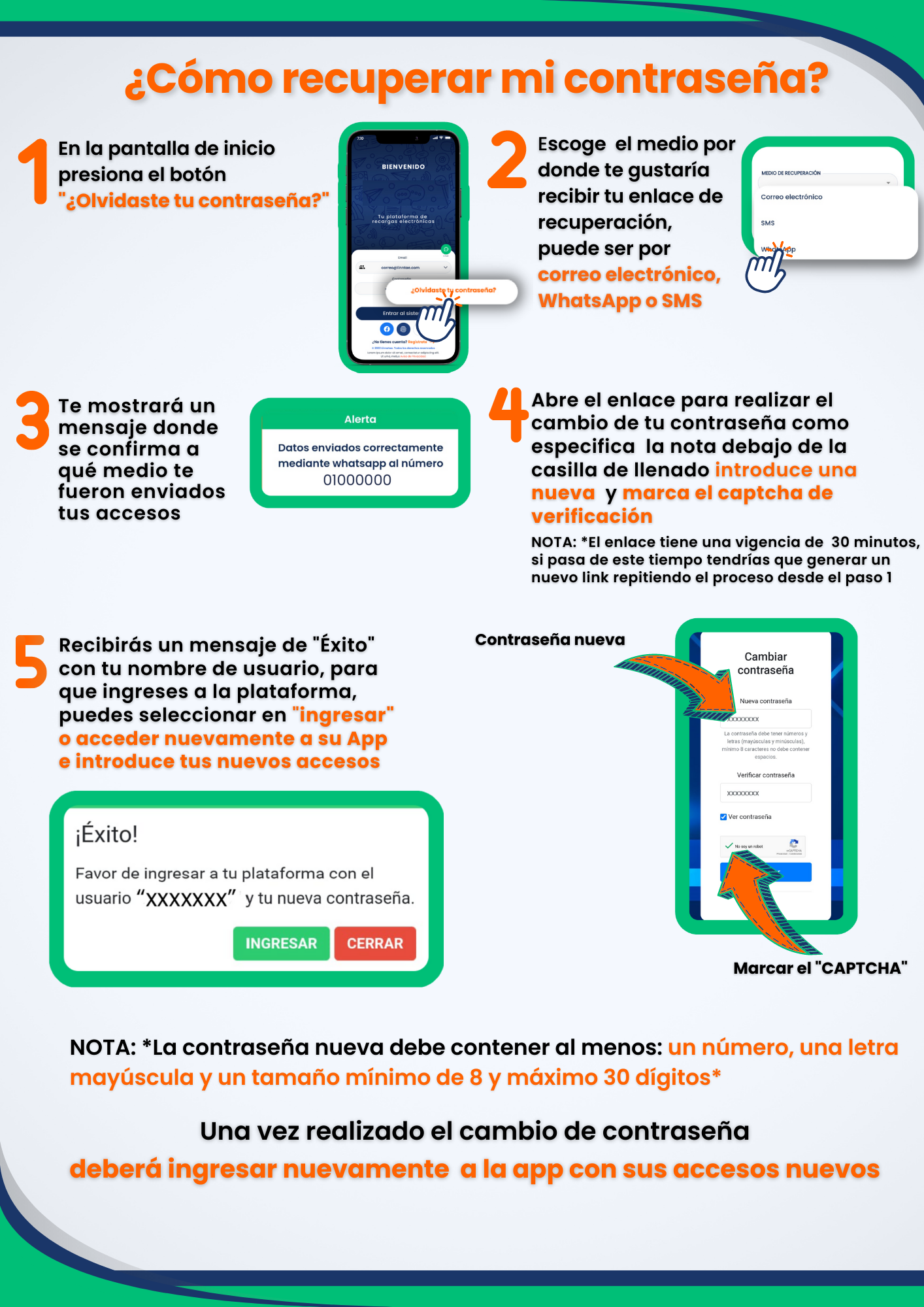
Manual visual para recuperar la contrasena en la app Linntae
Guia visual de recuperacion de acceso desde la app Linntae.
Saldo operativo

Como registrar un deposito

Registrar correctamente un deposito ayuda a que tu negocio mantenga saldo disponible para operar recargas, servicios y otras ventas digitales dentro de Linntae.

  1. 1
    Entra al modulo de depositosUbica la opcion "Depositos" dentro de la app.
  2. 2
    Selecciona "Nuevo"Abre un nuevo registro para capturar tu comprobante.
  3. 3
    Adjunta el ticket y llena los datosSube la foto del comprobante y captura fecha, hora, folio, cuenta y monto.
  4. 4
    Guarda la informacionConfirma el registro para que el deposito quede reportado en plataforma.

Recomendacion: revisa bien que el monto y los datos del ticket coincidan con tu comprobante antes de guardarlo.
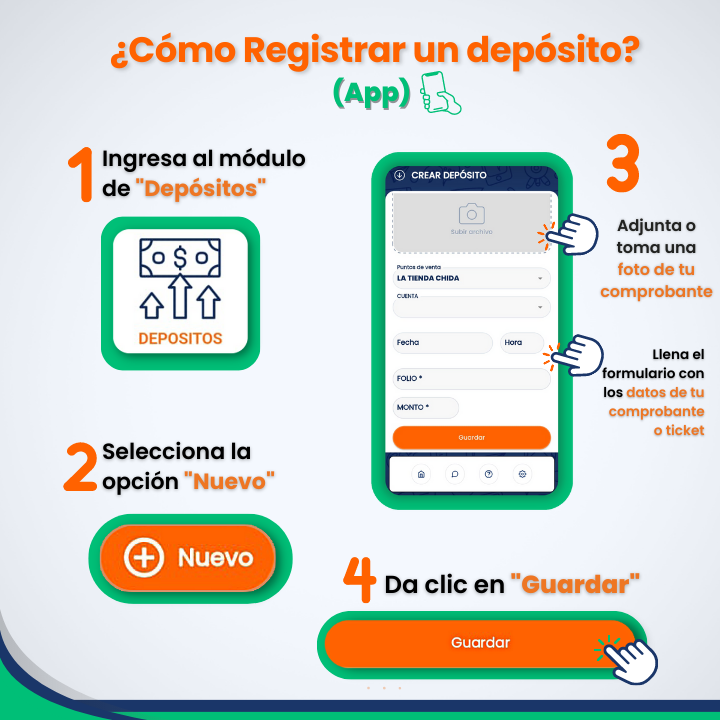
Manual visual para registrar un deposito en la app Linntae
Guia para subir comprobantes y registrar depositos desde la app.
Configuracion de sucursal

Como configurar la informacion del ticket

Esta guia sirve para actualizar los datos de tu sucursal y reflejar correctamente la informacion que aparece en el ticket final de tus ventas.

  1. 1
    Abre el menu principalEntra a las tres rayitas de la parte superior izquierda de la app.
  2. 2
    Ve a Administracion y luego SucursalesDesde ahi podras localizar la sucursal que quieres modificar.
  3. 3
    Usa los tres puntos de la sucursalSelecciona la opcion para modificar la informacion de esa sucursal.
  4. 4
    Actualiza y guarda los cambiosLa informacion nueva se reflejara automaticamente en el ticket de tus ventas.

Utilidad: esta configuracion es ideal para negocios con una o varias sucursales que necesitan mostrar datos correctos en sus comprobantes.
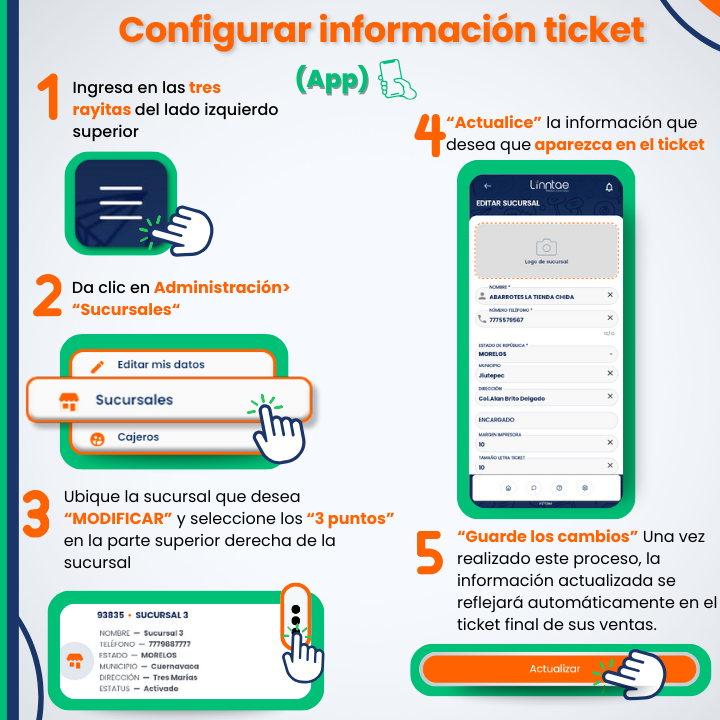
Manual visual para configurar la informacion del ticket en la app Linntae
Guia para editar la informacion que aparece en los tickets de venta.
Consulta bancaria

Donde ver las cuentas bancarias en la app

Cuando necesitas registrar saldo o conocer a que cuenta depositar, la app concentra los numeros bancarios dentro de la seccion de informacion.

  1. 1
    Abre la app LinntaeEntra a tu cuenta desde el dispositivo donde normalmente operas.
  2. 2
    Busca el boton "Info"Se encuentra en la parte inferior derecha de la aplicacion.
  3. 3
    Consulta las cuentas disponiblesVeras los numeros bancarios habilitados para tus depositos y fondeo.

Sugerencia: antes de realizar un deposito, verifica el banco y el numero de cuenta correctos dentro de la app para evitar errores de captura.
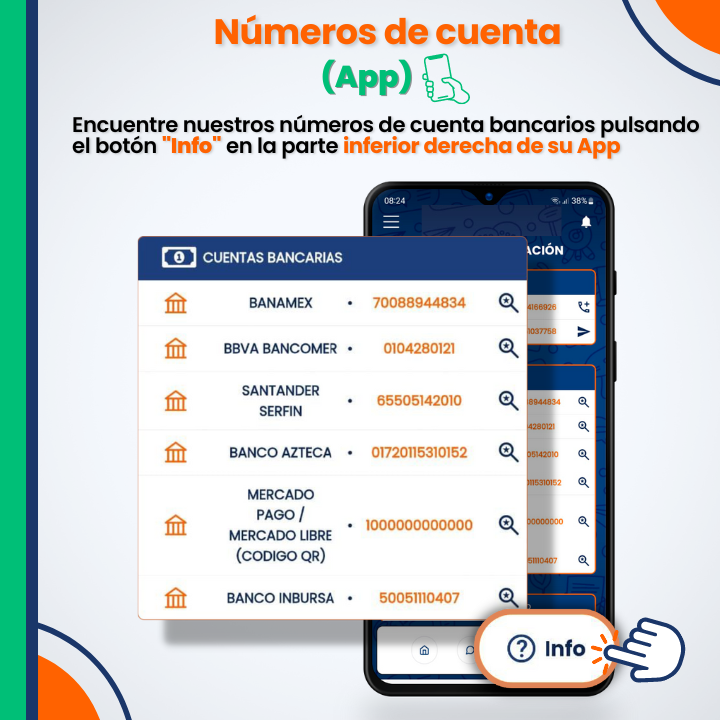
Pantalla de cuentas bancarias disponibles dentro de la app Linntae
Vista de la seccion donde la app muestra las cuentas bancarias de Linntae.
Operacion diaria

Guias para vender desde la app de Linntae

Una vez que tu cuenta esta lista, estas guias te ayudan a realizar las operaciones mas comunes del negocio: recargas, pagos, pines electronicos y recargas de TAG o peajes.

Recargas telefonicas

Como hacer una recarga

Este flujo es uno de los mas usados dentro de la plataforma y conviene dominarlo bien para atender rapido a tus clientes y evitar errores de numero, monto o tipo de saldo.

  1. 1
    Entra al modulo de recargasDesde ahi comienza la operacion de tiempo aire o saldo telefonico.
  2. 2
    Selecciona la compania y el montoElige el operador correcto y la cantidad solicitada por el cliente.
  3. 3
    Captura el numero y la confirmacionRevisa con cuidado ambos campos antes de continuar.
  4. 4
    Elige el tipo de saldo y realiza la recargaPuedes usar saldo plataforma, saldo comision o una combinacion, segun lo disponible.

Consejo: confirma siempre compania, numero e importe antes de tocar "Realizar recarga" para evitar una venta enviada al destino equivocado.
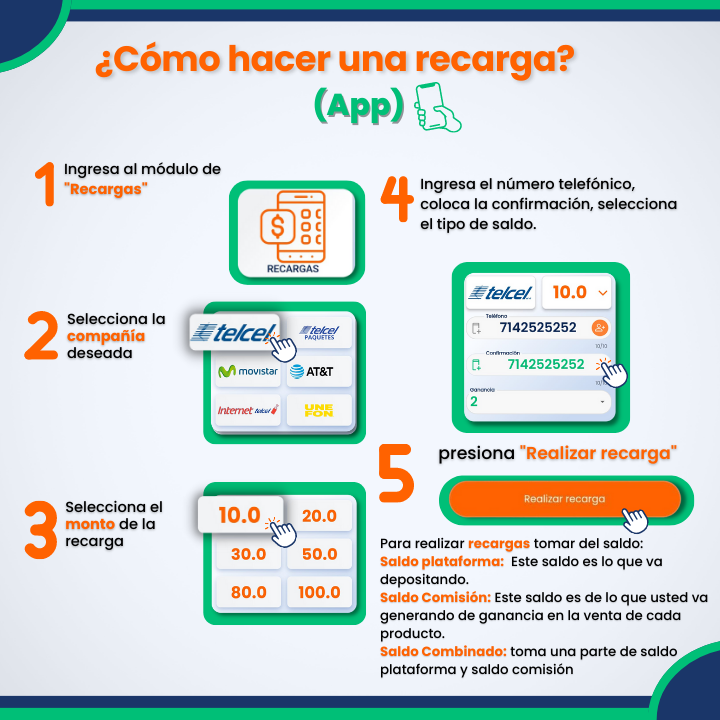
Manual visual para realizar una recarga desde la app Linntae
Guia paso a paso para vender recargas telefonicas desde la app.
Cobro de servicios

Como hacer pagos de servicios

Con esta guia puedes cobrar servicios disponibles dentro de la app y revisar mejor los datos necesarios para procesar cada venta con el saldo correcto.

  1. 1
    Entra al modulo de pago de serviciosAbre la categoria de servicios desde la app.
  2. 2
    Selecciona el servicio requeridoPuedes apoyarte en el buscador para ubicar mas rapido el proveedor.
  3. 3
    Captura los datos solicitadosLlena las referencias, confirmaciones y montos que pide el sistema.
  4. 4
    Selecciona el saldo y realiza la ventaDefine desde que saldo se cobrara la operacion antes de confirmar.

Importante: cada proveedor puede pedir referencias distintas, asi que conviene revisar bien el recibo o dato del cliente antes de procesar el pago.
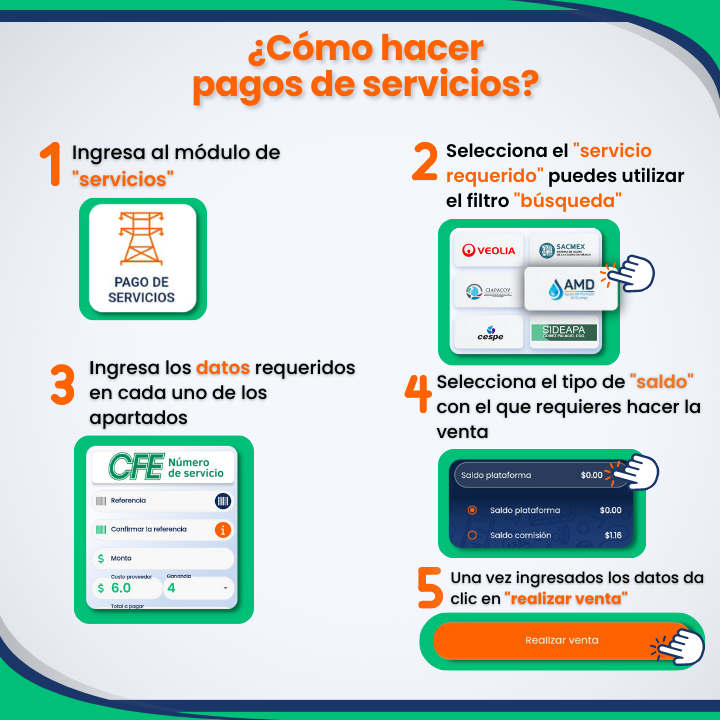
Manual visual para cobrar pagos de servicios desde la app Linntae
Guia para cobrar servicios desde el modulo correspondiente de la app.
Pines electronicos

Como vender pines desde la app

Este manual ayuda a vender codigos digitales y pines electronicos de forma rapida, algo muy util para negocios que ofrecen entretenimiento, apps o gift cards a sus clientes.

  1. 1
    Abre el modulo de pinesIngresa a la seccion "Pines electronicos" desde la app.
  2. 2
    Selecciona la marca y el montoElige el pin o producto digital que te solicitaron.
  3. 3
    Captura el numero telefonicoEse numero es donde llegara el codigo digital del producto.
  4. 4
    Confirma la venta del pinPresiona la opcion correspondiente para generar la operacion.

Tip: antes de confirmar, valida con el cliente la marca y el monto exactos para evitar entregar un codigo de producto equivocado.
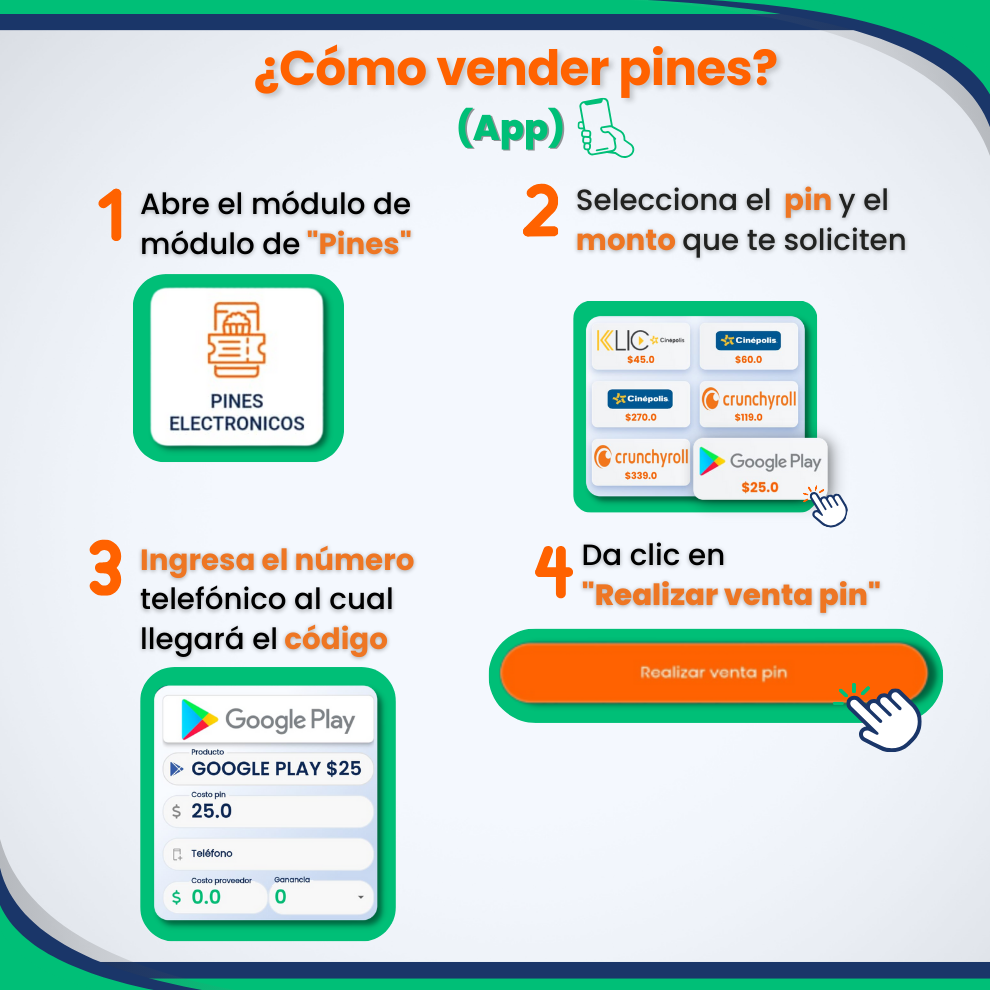
Manual visual para vender pines electronicos desde la app Linntae
Guia visual para realizar la venta de pines electronicos desde la app.
Movilidad y peajes

Como hacer una recarga de TAG o peajes

Si tu negocio ofrece recargas de movilidad, esta guia te ayuda a ubicar la marca correcta, capturar la referencia y usar el saldo adecuado para completar la operacion.

  1. 1
    Entra al modulo de peajesDesde ahi se inicia la operacion para TAG o recarga de peaje.
  2. 2
    Selecciona la marca y el montoElige la opcion de recarga solicitada por tu cliente.
  3. 3
    Captura la referencia y la confirmacionVerifica con cuidado la cuenta o numero asociado al servicio.
  4. 4
    Usa el saldo correcto y confirmaDefine el tipo de saldo y pulsa "Realizar recarga".

Recomendacion: al igual que con una recarga telefonica, revisar bien la referencia antes de enviar la operacion ayuda a evitar errores y aclaraciones innecesarias.
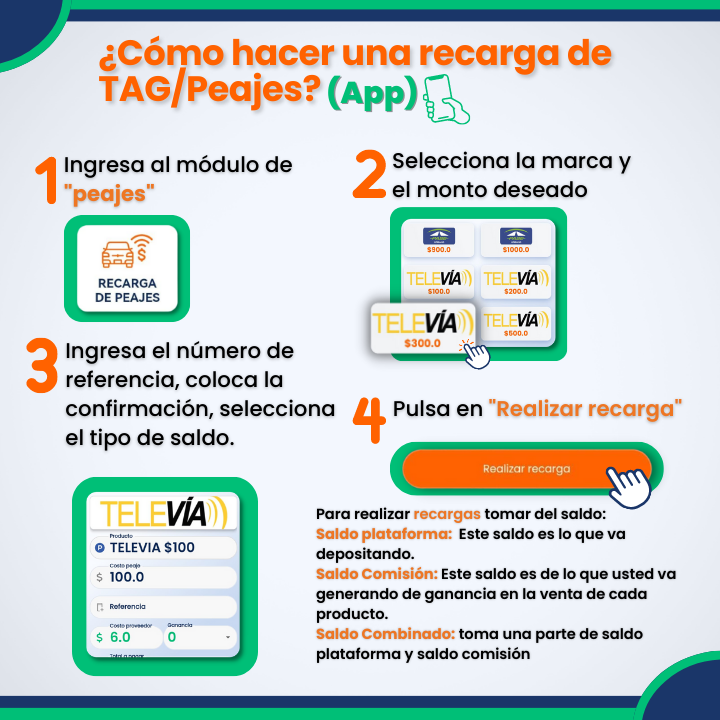
Manual visual para realizar una recarga de TAG o peajes desde la app Linntae
Guia para operar recargas de TAG y peajes desde la app Linntae.
Cuando algo no sale como esperabas

Apoyate primero en estas guias y despues en soporte

El centro de ayuda esta pensado para resolver dudas operativas frecuentes. Si despues de revisar la guia correspondiente sigues teniendo un problema con una venta, un deposito o el acceso a la cuenta, contacta a Linntae con tu folio o con los datos de la operacion.

Contactar a soporte
  1. 1

    Ubica la guia correcta

    Revisa si tu duda es de acceso, configuracion o una operacion de venta.

  2. 2

    Sigue los pasos en orden

    Las capturas y el texto resumen estan alineados para que sea mas facil operar.

  3. 3

    Pide ayuda con contexto

    Si el problema continua, comparte a soporte el dato o folio relacionado.

Siguiente paso

Usa estas guias como base para operar con mas seguridad

El centro de ayuda ya concentra los manuales mas usados para tu operacion diaria. Si quieres, el siguiente paso puede ser completar tambien las paginas de aclaraciones y estado del servicio con este mismo nivel de claridad.